# 业务管理员-用户操作手册
业务用户主要包含角色:
- 供应商:发货业务操作及查询
- 供应商法人:发货及停用对应供应商已离职用户
- 收货员:内部员工,收货相关业务操作及查询
- 客户联系人:指定客户收货员,仅限收货业务
# 供应商
# Web端发货流程:
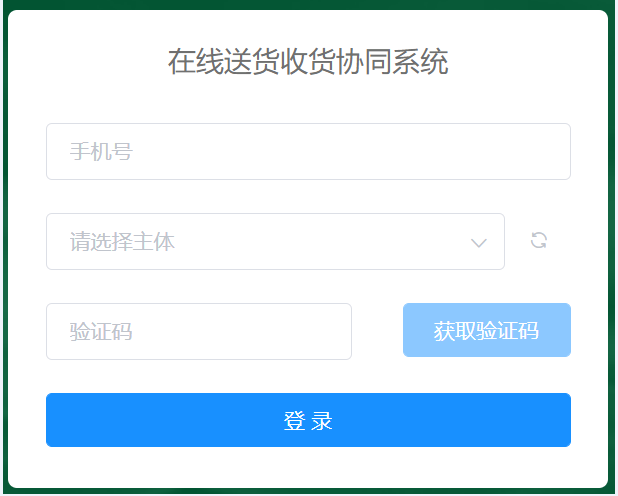
# 1,登陆(短信验证登陆):
# 2,进入【采购订单管理】-【采购订单】-查询采购订单号;
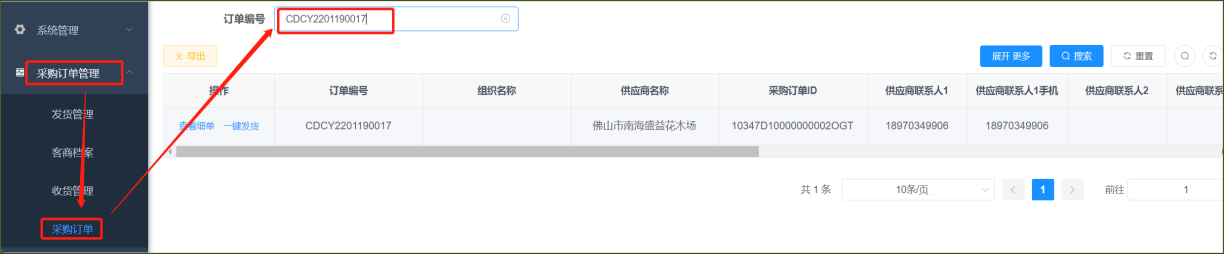
# 支持按细单发货及一键发货两种模式
- 按细单发货:点击“查看详情”,勾选发货品种--“创建发货单”创--填写发货数量--“确定”--生成发货单
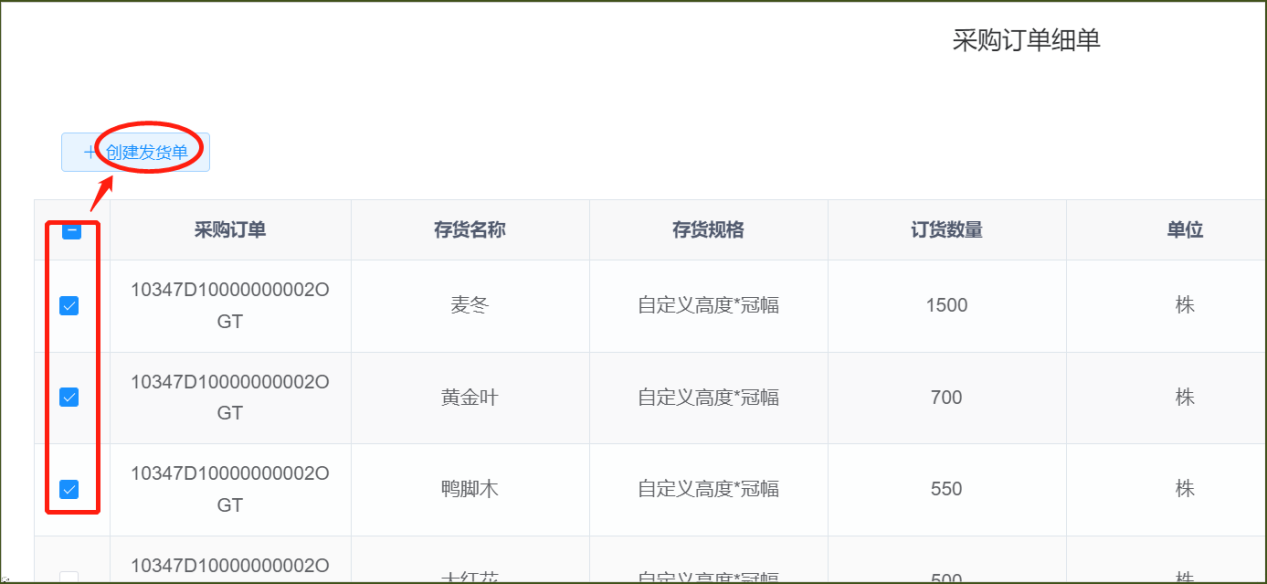
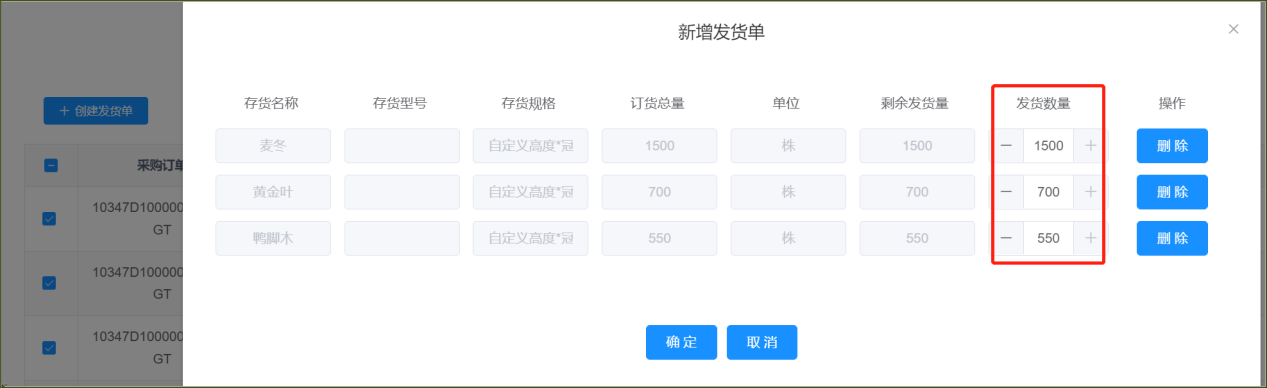
- 一键发货:采购订单界面点击“一键发货”
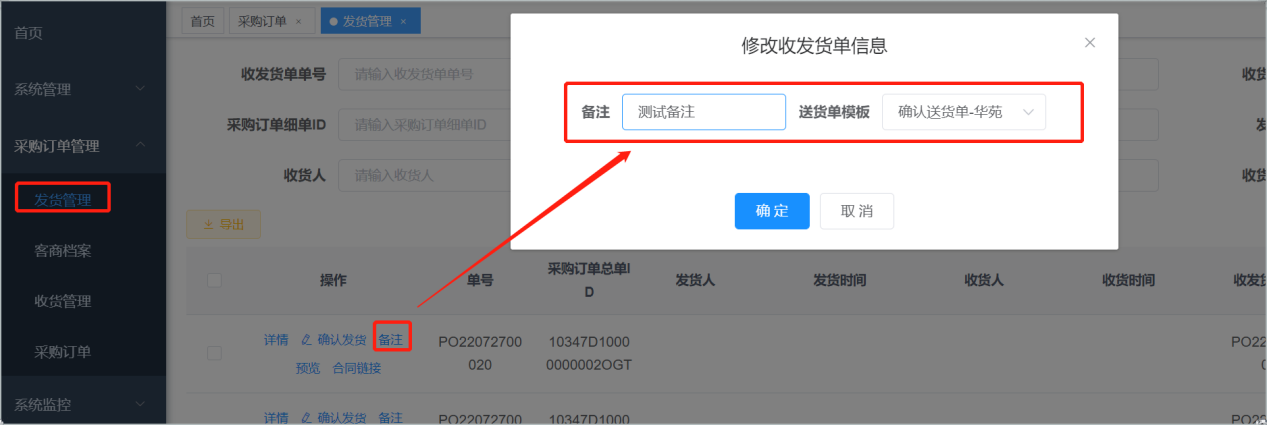
# 3,确定后,自动跳转【采购订单管理】-【发货管理】-点击“备注”填写发货说明及选择发货单打印模板--预览发货单核对发货明细--确认无误后点击“确认发货”;

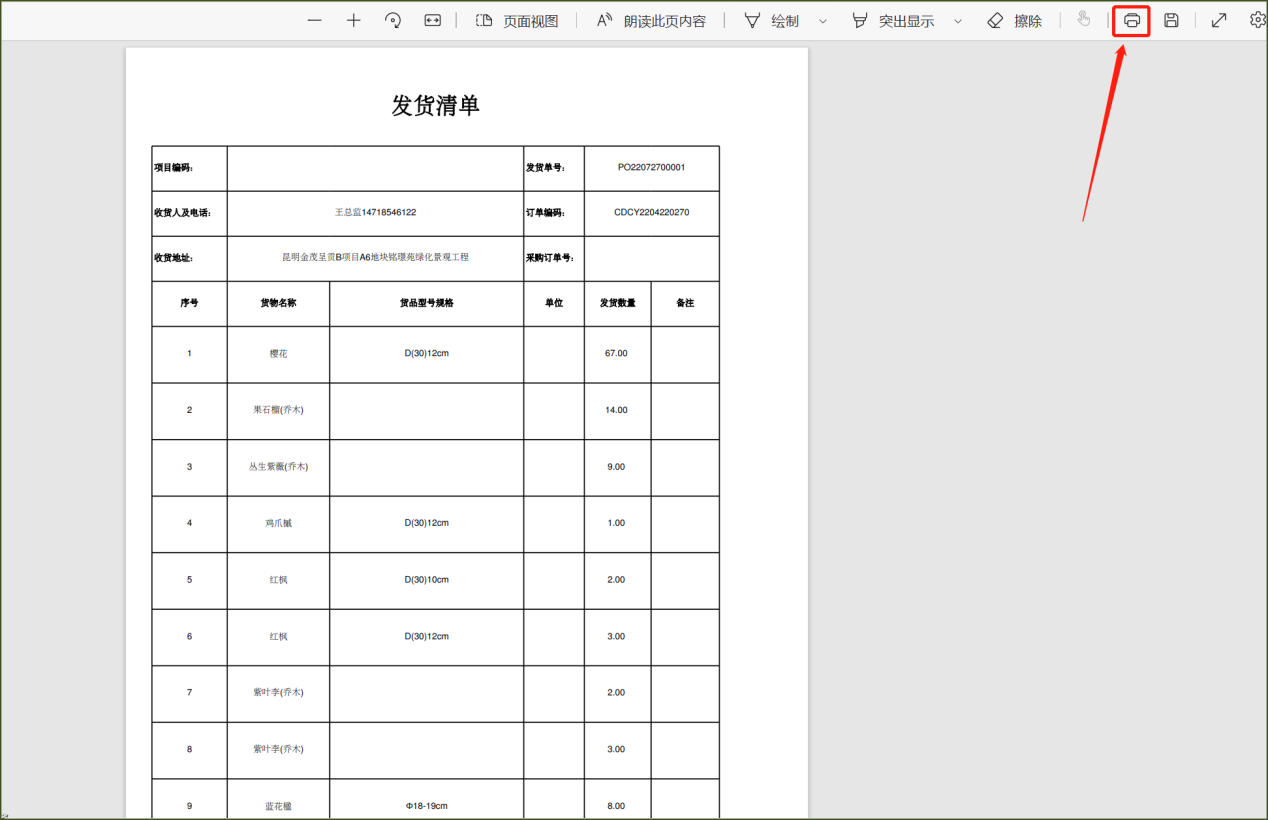
# 4,点击“打印”,完成发货单打印;
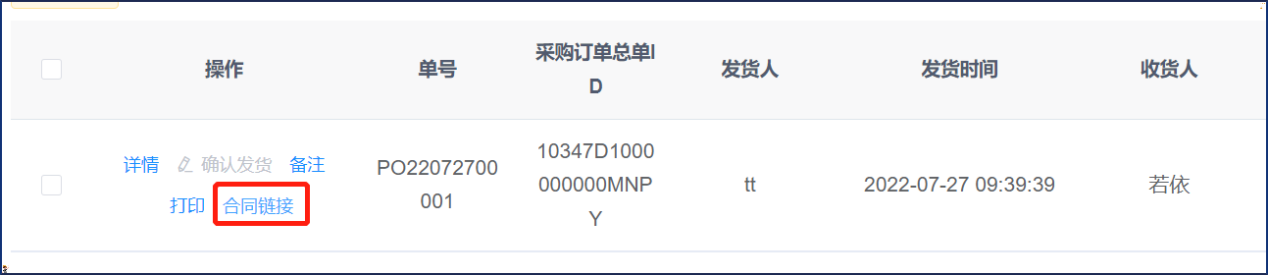
# 5,完成收货后,契约锁会发起收货合同电子签名,可点击“合同链接”进入契约锁签约界面;
# 小程序端发货流程:
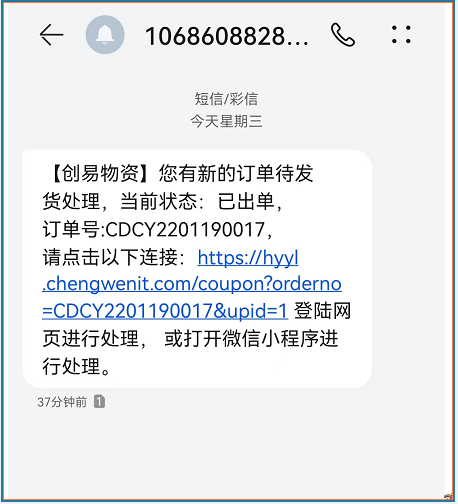
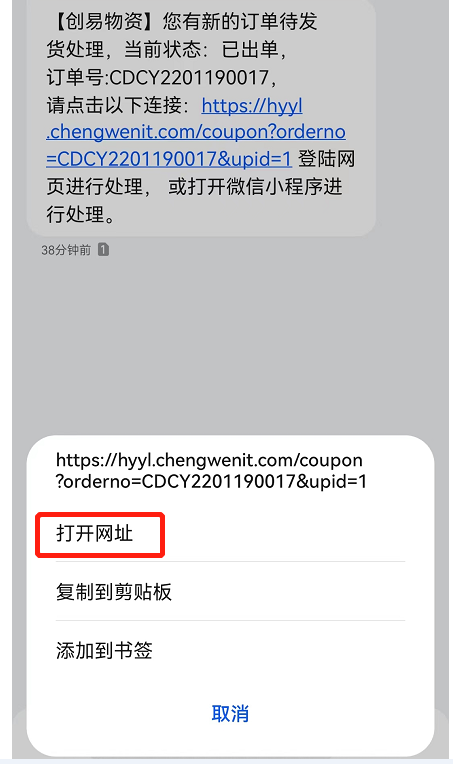
# 1,采购订单审核后,对应供应商联系人会收到一条采购订单短信/公众号消息,点击链接进入小程序
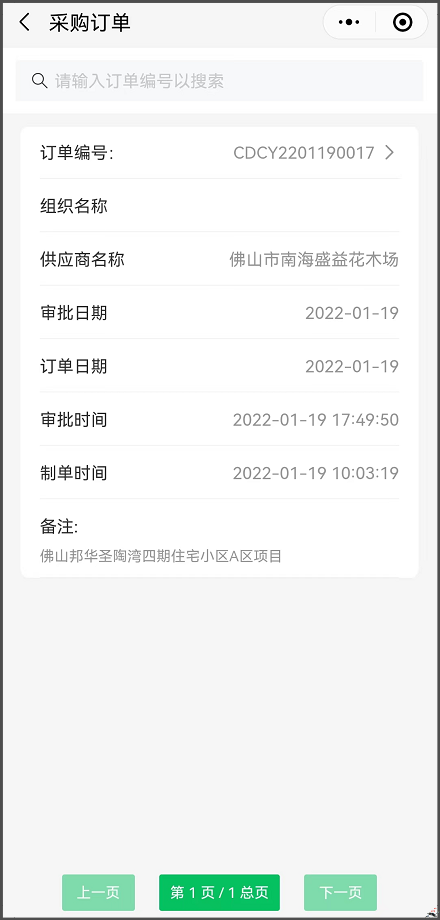
# 2,进入小程序后,默认显示短信链接的采购订单详情页--点击采购订单号进入详情
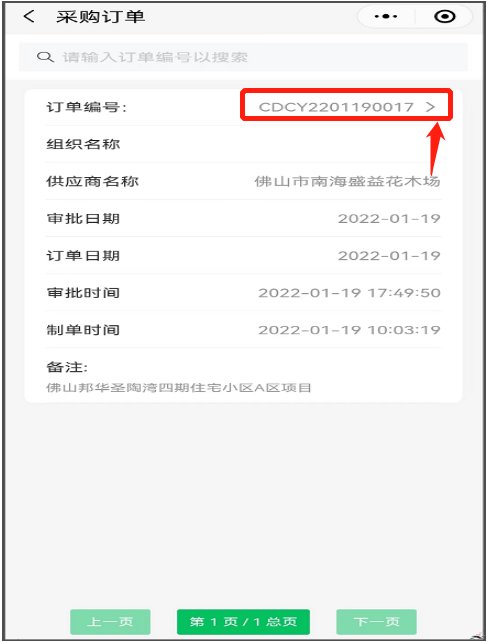
# 3,进入采购订单细单页面--勾选发货品种--“创建发货单”
- 支持“一键发货”所有商品批量生成发货单
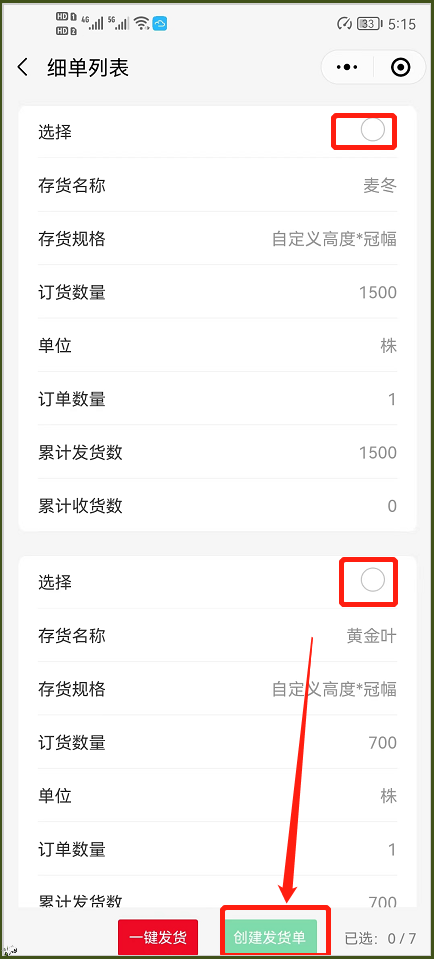
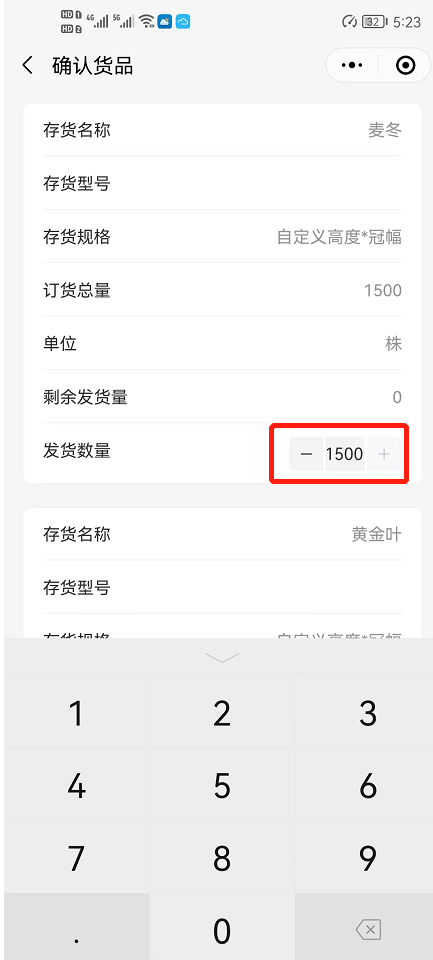
# 4,创建发货单后,跳转发货管理界面--填写发货数量(默认为订货数量)
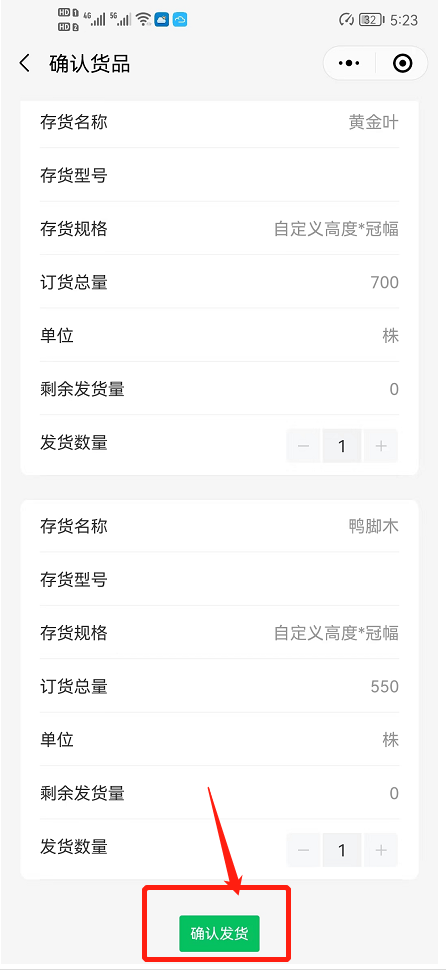
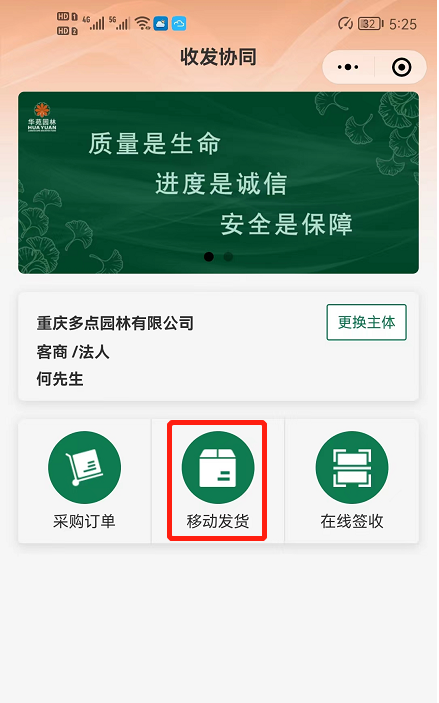
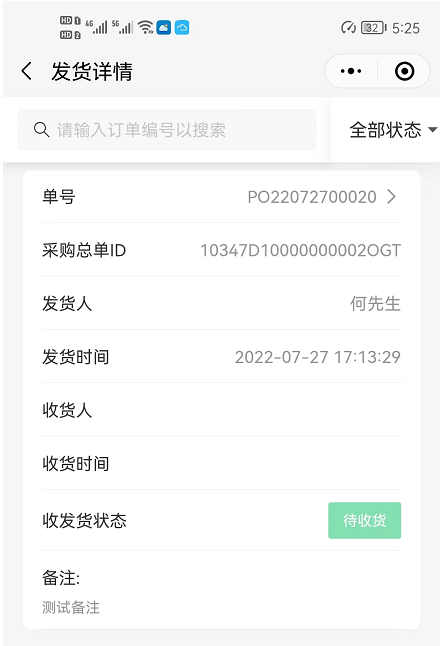
# 5,点击“确认发货”,完成发货业务操作;同时可在【移动发货】功能中查看对应发货单及状态
# 3、查询统计功能:
- 【采购订单明细查询】--新增功能,待发布
# 【采购订单管理】-【采购单明细查询】 支持按发货状态、发货明细等查询采购订单明细并导出数据
- 待补充截图
# 供应商法人(供应商管理员)
# 供应商管法人有发货权限(同供应商联系人)及管理供应商联系人权限;
- 发货权限:同上,用于应对指定联系人无法正常发货情况;
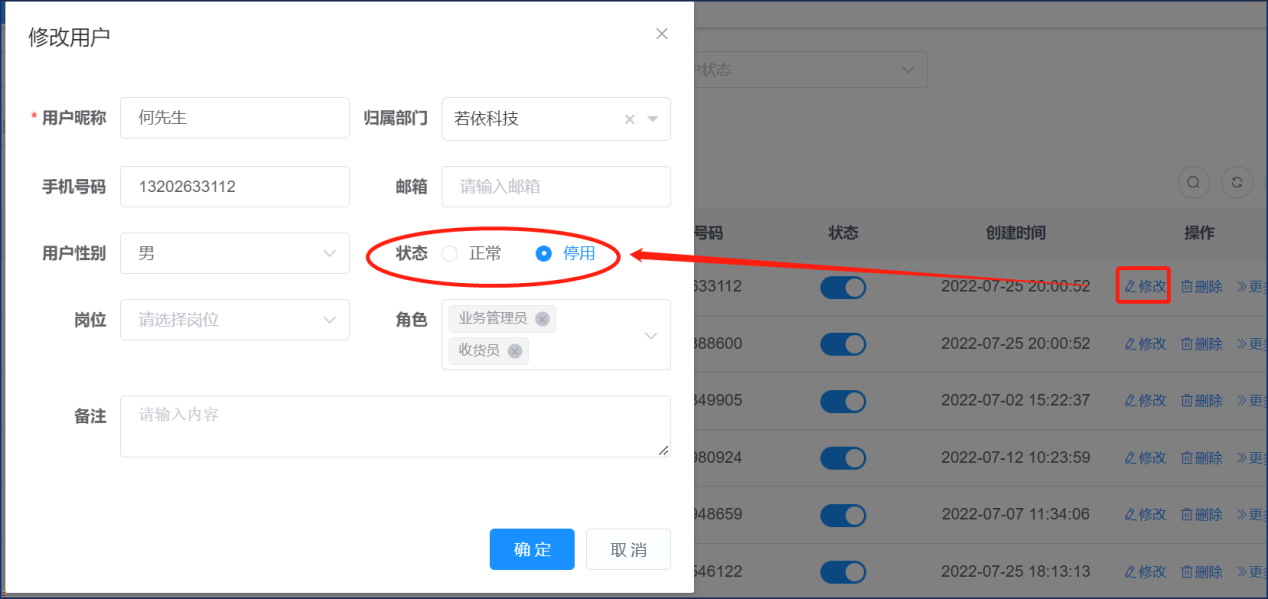
- 管理人员权限:供应商联系人离职时,可进入Web端【系统管理】-【用户管理】-选定修改人员-点“修改”-状态改为<通用>;
# 收货员
# Web端收货流程:
# 1,进入【采购订单】-【收货管理】-查询对应“已发待收”的收货单;
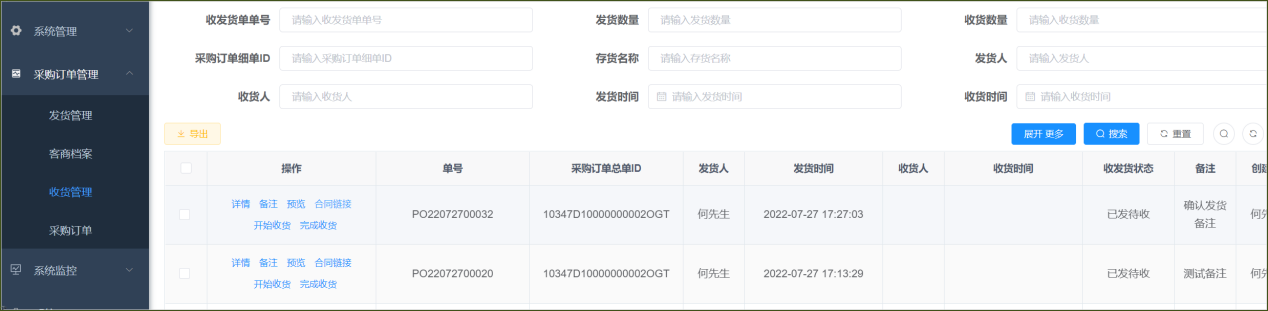
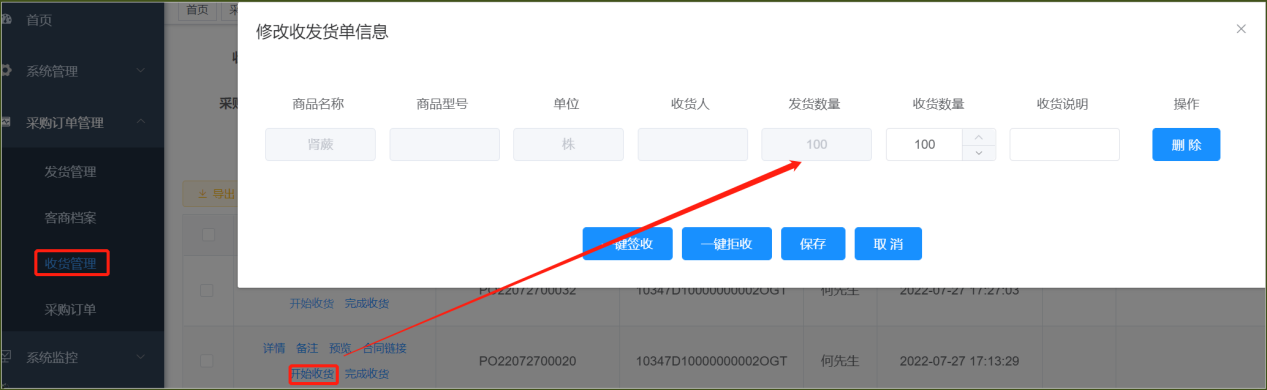
# 2,点击:“开始收货”-进入收货详情页--维护收货数量及收货说明--点击“保存”;
支持
- 一键签收:所有品种默认按发货数量进行批量收货;
- 一键拒收:默认拒收所有品种(收货数量默认为0);
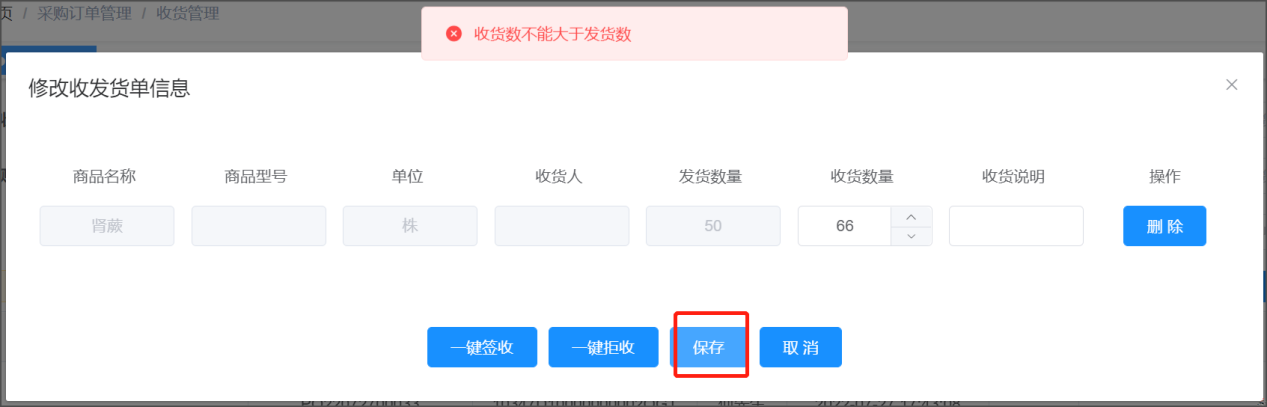
特殊说明:收货数量不允许大于发货数量,超出数量系统会拦截提示,且默认修改数量为发货数量;
# 3,保存收货数据后,可进入“预览”进行收货单合同预览,核对收货结果;
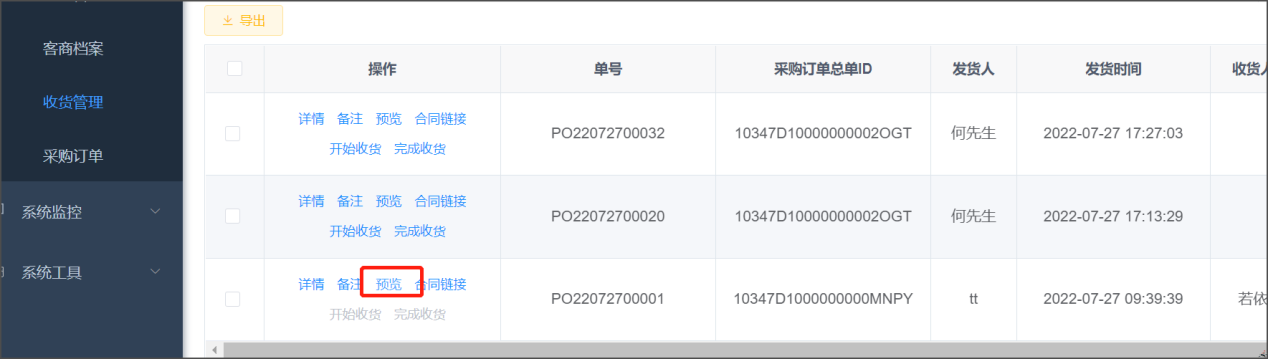
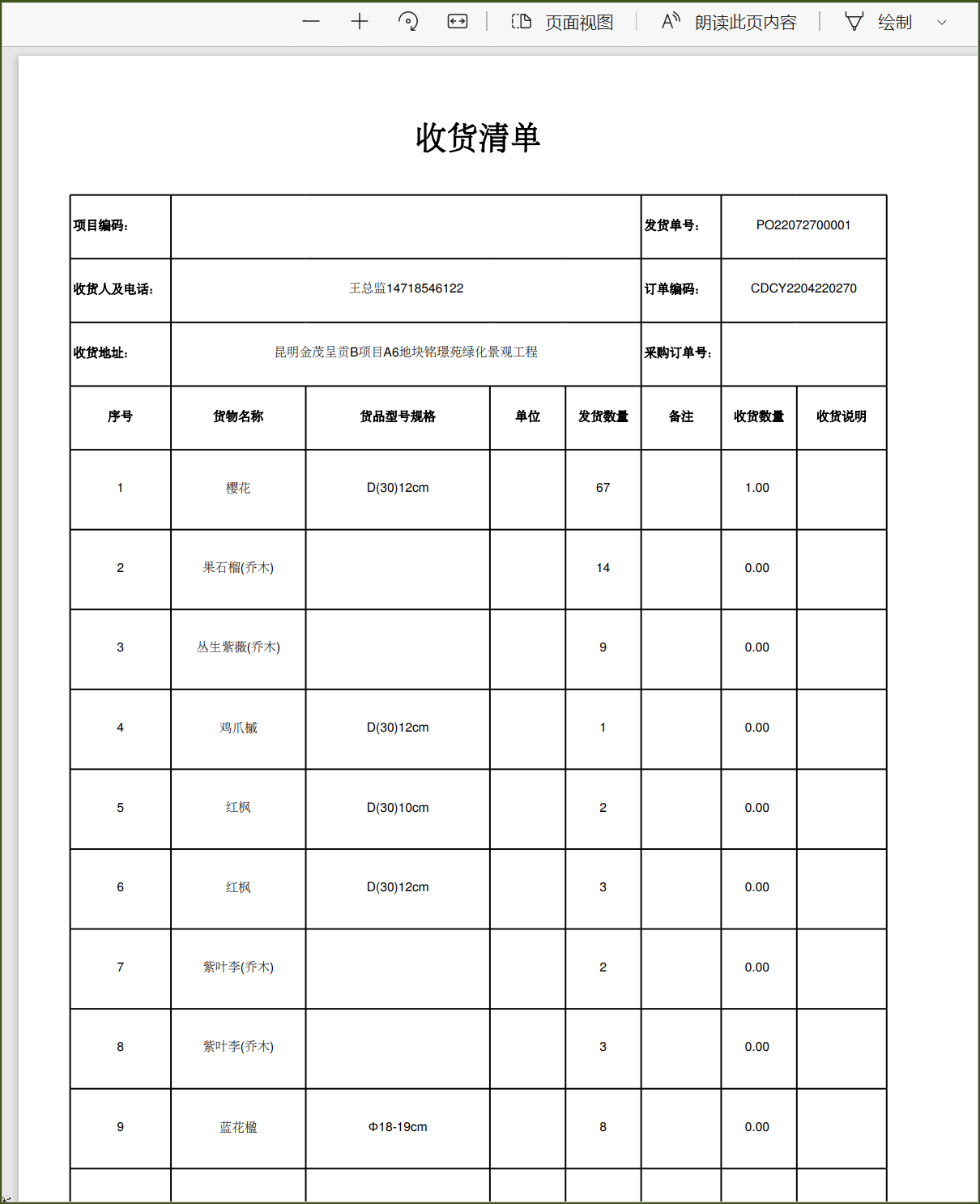
# 4,核对无误后点击“完成收货”,完成收货后不允许修改收货结果且调取契约锁接口;“完成收货”前支持收货结果的修改;
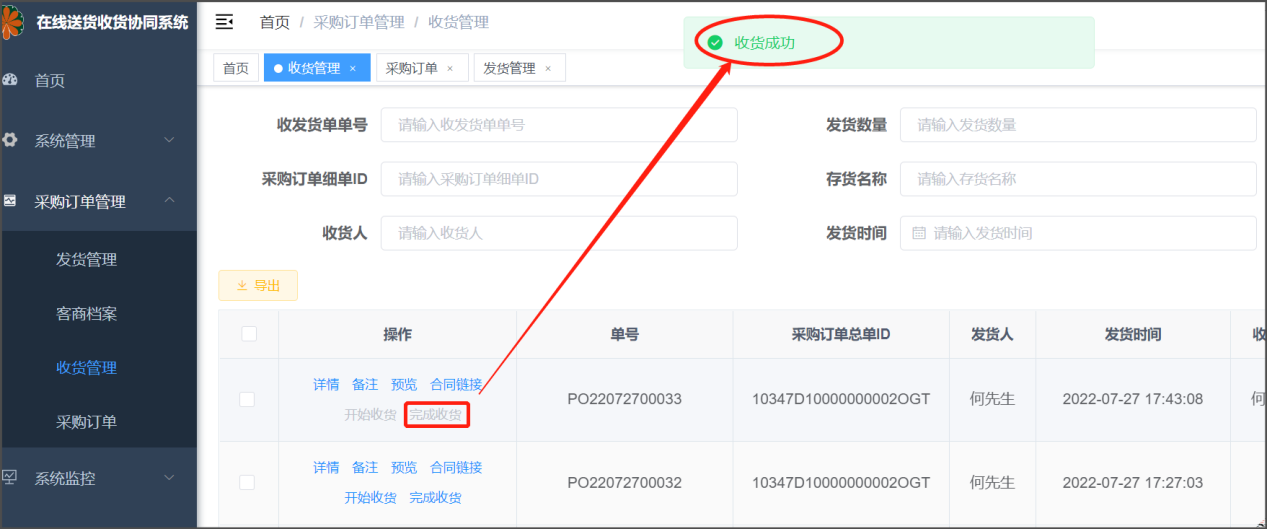
# 5,完成收货后,契约锁会发起收货合同电子签名,可点击“合同链接”进入契约锁签约界面;
###小程序端收货流程:
- 扫码收货(发货单二维码)
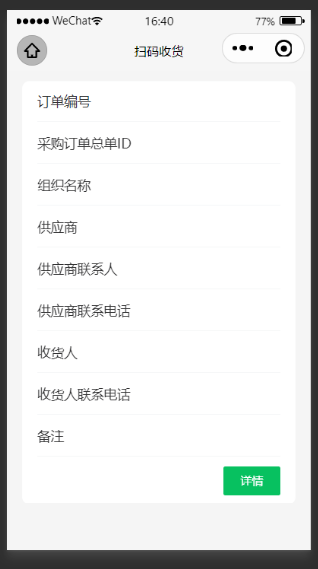
# 1,微信扫码(发货单二维码)--进入收货单表头界面--点击详情进入详情页;
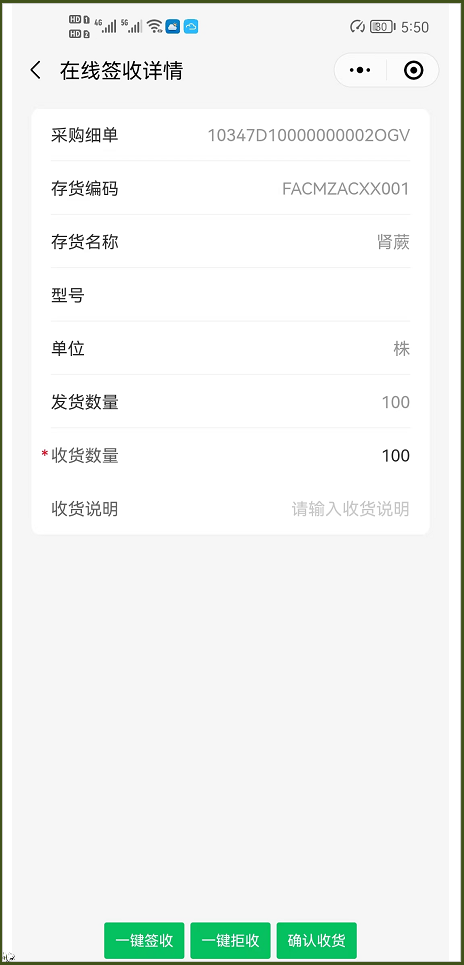
# 2,进入收货页面--维护收货数量及收货说明;
- 支持一键签收:所有品种默认按发货数量进行批量收货;
- 一键拒收:默认拒收所有品种(收货数量默认为0);
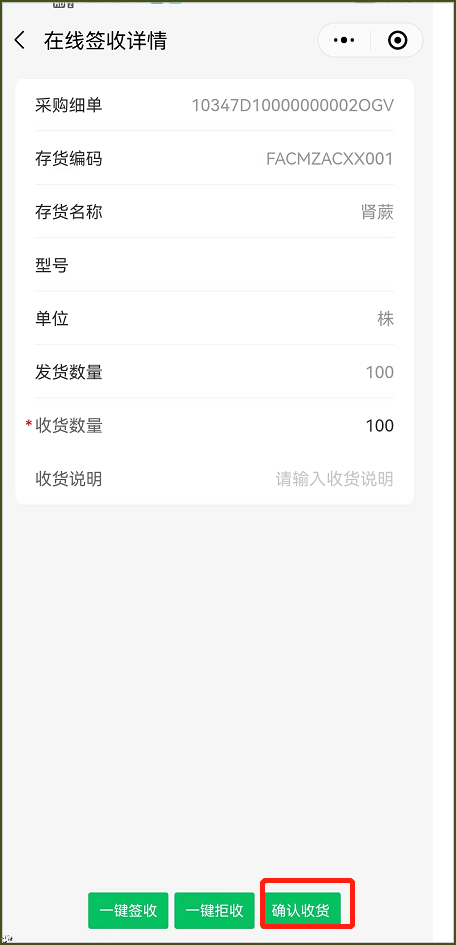
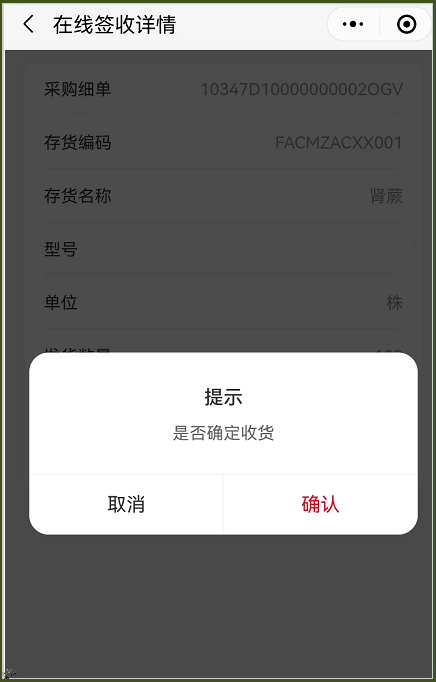
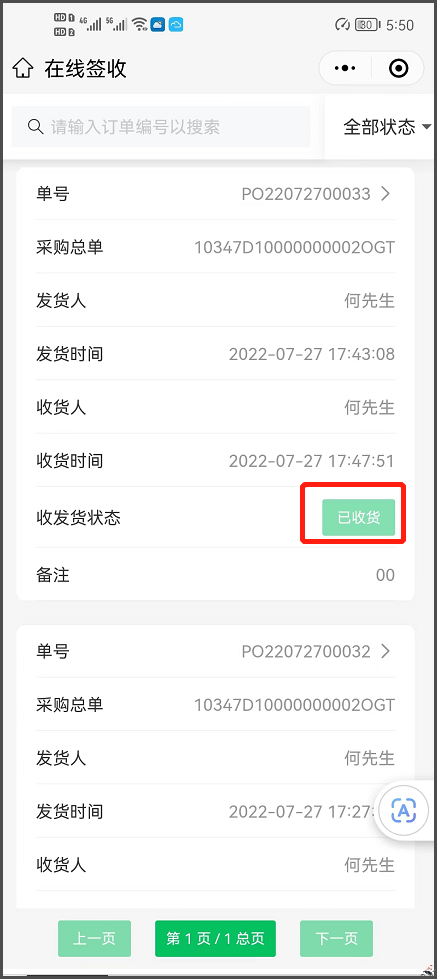
# 3,点击:“确认收货”--弹窗确认--完成收货;
- 手工进入小程序收货
# 1,无法正常扫码时,支持手工进入小程序查询待收货单进行收货;
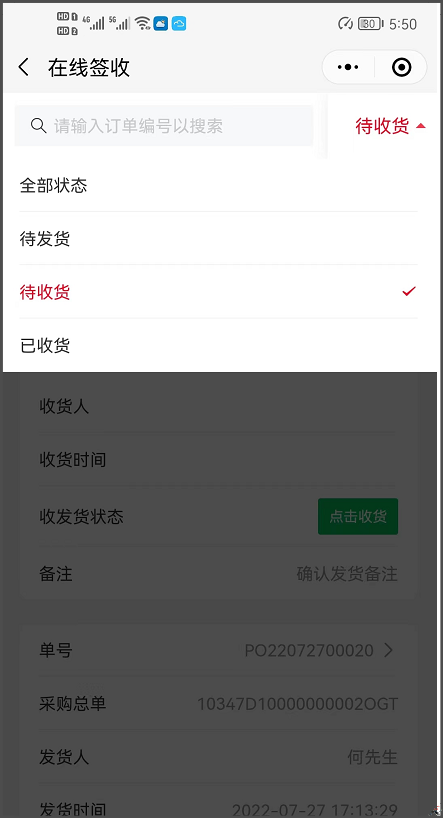
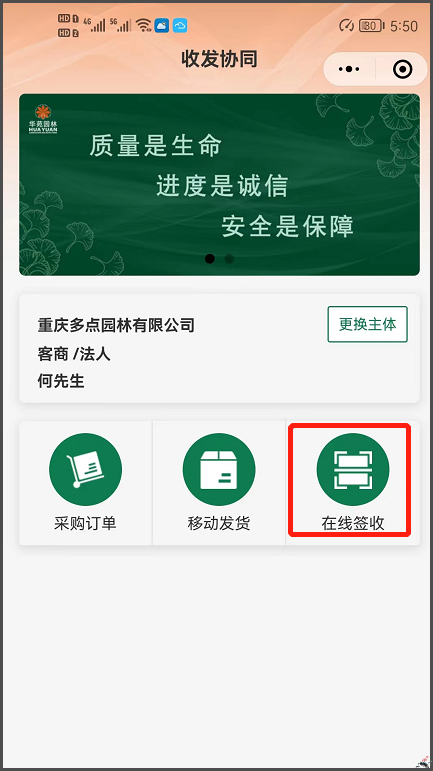
# 2,进入小程序--【在线签收】
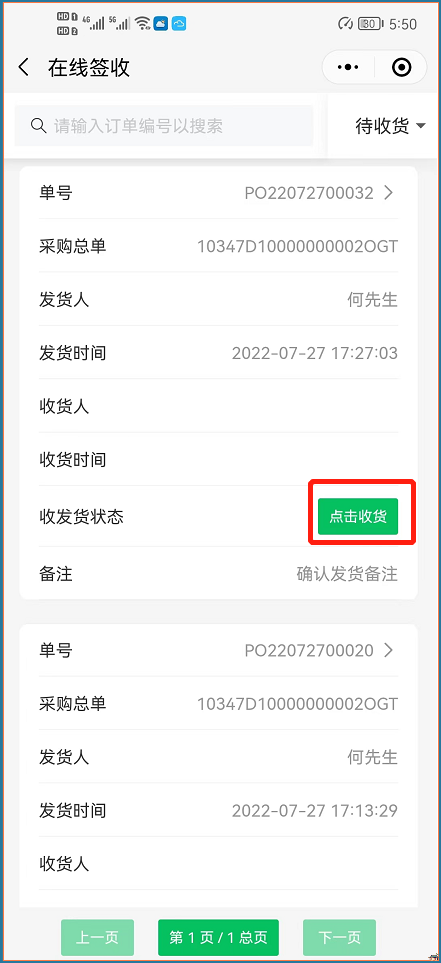
# 3,通过状态及订单编号搜索待收货单据--点击“点击收货”;